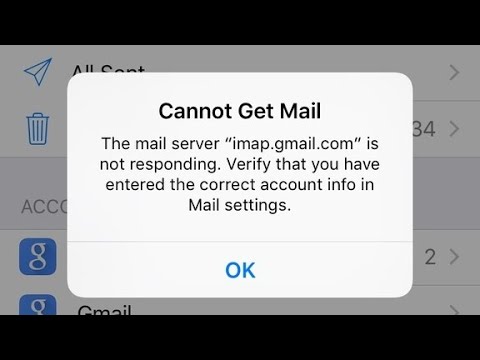
iphone gmail imap
《iPhoneNews愛瘋了》報導,根據Apple2023年最新數據,超過40%的iPhone用戶從未正確設定郵件同步功能!許多人在更換手機後常遇到「收不到重要信件」、「通知延遲」等問題。,如果不考慮用Gmail或其他第三方App來收發信件,其實可以直接用iPhone郵件設定Gmail、Outloo...
如果不考慮用Gmail或其他第三方App來收發信件,其實可以直接用iPhone郵件設定Gmail、Outlook或公司信箱帳號,甚至還可以管理多組不同Email帳號,不管是私人或公司用帳號都可以利用iPhone內建「郵件APP」來收信與寄信,新增電子信箱步驟如下:
** 本站引用參考文章部分資訊,基於少量部分引用原則,為了避免造成過多外部連結,保留參考來源資訊而不直接連結,也請見諒 **
iPhone郵件如何新增多組信箱帳號?完整iOS 郵件管理教學
如果不考慮用 Gmail 或其他第三方 App 來收發信件,其實可以直接用iPhone郵件設定 Gmail、Outlook 或公司信箱帳號,甚至還可以管理多組不同 Email 帳號,不管是私人或公司用帳號都可以利用 iPhone 內建「郵件 APP」來收信與寄信,新增電子信箱步驟如下:
Gmail 使用 IMAP 協定
開啟 Gmail App,點選【 登入 】。 點選【 其他 ( IMAP ) 】。 請輸入【 電子郵件地址 】,並按【 繼續 】。 請輸入以下資訊,並按【 繼續 】。 設定完成,輸入您想顯示的名稱,並按【 繼續 】。 完成後即會出現以下畫面, 表示已成功使用Gmail 收信。
將電子郵件帳號加入到 iPhone 或 iPad
為新帳號選擇 IMAP 或 POP。 如果不確定該選哪一個,請聯絡電子郵件供應商。 輸入「收件伺服器」和「寄件伺服器」的資訊。 然後輕點「下一步」。 如果手邊沒有這些資訊,請聯絡電子郵件供應商。 如果電子郵件設定正確,請點一下「儲存」以完成。
![Gmail™を設定する[iPhone]](https://i.ytimg.com/vi/09vra0W6YPU/hqdefault.jpg)
![How to install gmail on iphone [2024]](https://i.ytimg.com/vi/kJJ_tG2my-w/hqdefault.jpg)